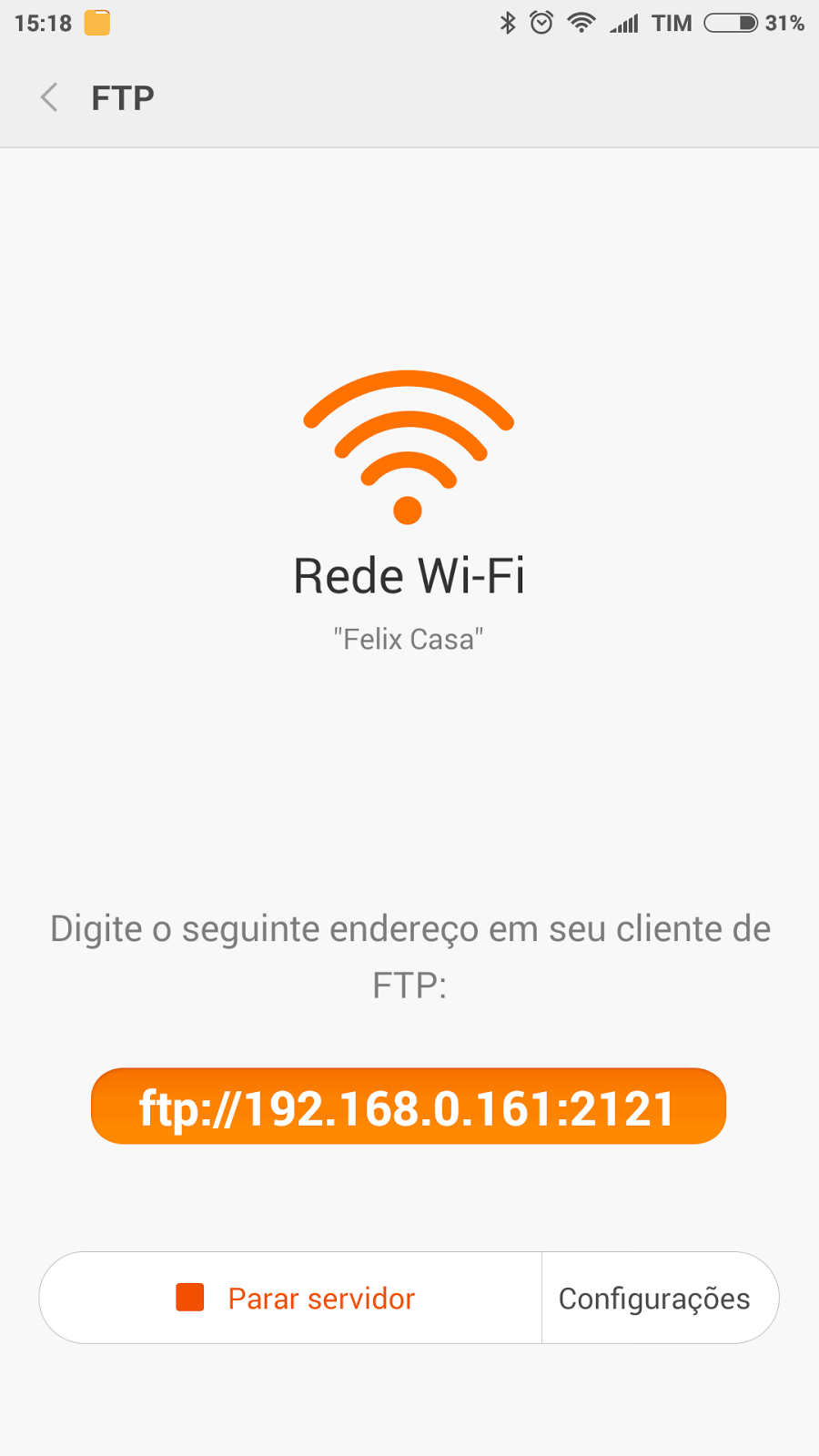
Você provavelmente já deve ter precisado transferir ou copiar algum arquivo para seu celular e não encontrou o cabo USB... claro que existem aplicativos hoje em dia que fazem este processo pelo Wifi, mas com esta dica você vai economiar tempo e fazer tudo pelas funcionalidades nativas do seu Xiaomi, que deve estar rodando a MIUI mais recente.
Como transferir arquivos entre PC e Android (MIUI) sem fios
1 - Verifique se o seu celular Xiaomi e o seu computador estão na mesma rede Wifi.
2 - Vá no Gerenciador de Arquivos > Selecione o ícone "FTP" > "Iniciar servidor" > Haverá um link na tela, começando com ftp://xx.xxx:xxxx
3 - Vá no seu Computador > "Meu Computador" > Cole o link (ou digite manualmente) na barra de endereços do computador.
Pronto! Fazendo isto você vai ver a pasta com todos arquivos do seu Xiaomi, podendo copiar, mover e gerenciar todos arquivos dele.
A dica é simples, mas espero que tenha ajudado! Até mais Mi Fãs...
Ontem postei aqui no site que a Xiaomi havia anunciado a MIUI 7.1 que teria como base o Android Marshmallow e hoje finalmente temos a versão estável para download! Confira neste post todas informações sobre esta versão e como instalar!
Este post é tradução de uma thread do fórum MIUI, clique aqui para conferir na integra!
Já faz mais de 2 meses desde que a primeira versão estável da MIUI 7 global foi lançada. Hoje estamos realmente animados para anunciar que a MIUI 7.1 em sua compilação estável global começou a ser distribuida! A partir de agora, muitos de vocês devem ser capazes de receber progressivamente a atualização via OTA (over-the-air) em seus dispositivos Xiaomi, atraves do app de Atualizações. Ou se você esta muito ansioso e não quer esperar, pode baixar o pacote da ROM neste tópico abaixo. Prepare-se para a primeira atualização de 2016.
FAQ da atualização para a MIUI 7 Estável Global. Clique aqui para + detalhes. P:O que é a MIUI 7 stable version? R: A MIUI ROM tem 3 versões, sendo: Experimental, Developer, and Stable. - A Versão Experimental é atualizada a cada dia e esta averta a uma pequena parte dos 'membros seniors' do fórum. Ela inclui novos recursos e correções de bugs para membros mais antigos para testarem antes de entrar na versão de desenvolvedor (Developer), portanto contem altos riscos de BUGs. - Versão Developer (China) é atualizada a cada semana, a Versão Developer (Global) é atualizada developer version (2x por semana) e ganha novos recursos e correção de bugs em cada atualização, ela é estavel o suficiente para uso diário. - A Versão Estable (estável), como o próprio nome diz,não tem uma frequência de atualização regular. Ela é atualizada uma ves por mês/ duas vezes/ ou até mais. A estabilidade é a maior preocupação. Usuários comuns que preferem uma ROM estável são recomendados a usar esta versão.
P:Quais dispositivos podem atualizar para a MIUI 7.1 estável? R: Confirme divulgado anteriormente, os dispositivos suportados na MIUI 7.1 versão estável são: Mi 2/2S, Mi 3, Mi 4, Mi Note, Mi 4i, Redmi Note 4G, Redmi 2 / Prime, Redmi 1S, Redmi Note Prime, Redmi Note 2, Redmi Note 3G e Mi Pad
Como atualizar para a MIUI 7 Global Estável? Clique aqui para mais detalhes. P: Como fazer a atualização para a MIUI 7 estável? R: O Método de atualização depende da versão da MIUI que você esta usando atualmente no seu dispositivo. Se você estiver usando a MIUI5, MIUI 6 ou MIUI 7 em versão estável no seu dispositivo, você poderá atualizar diretamente em seu dispositivo, via OTA, ou flashear ROMs via recovery ou usando o Mi PC Suite. Se você estiver usando a MIUI China versão de desenvolvedor ou versão Beta global, você pode flashear a ROM diretamente no modo de recovery depois de limpar todos os dados do usuário.
P:Existe alguma obervação que eu preciso saber antes de atualizar para a MIUI 7 versão estável? R: É atualmente recomendado fazer backup dos seus dados antes de atualizar. Atualização via OTA é um procedimento seguro, não é necessário fazer backup de dados. Mas se você atualizar usando o arquivo baixado da ROM para fazer manualmente, é melhor fazer um backup de todos seus dados no computador. Por favor, se você realmente precisar atualizar a MIUI para versões muito mais afrente do que esta usando atualmente, certifique-se de limpar todos os dados de usuário via WIPE no modo recovery, antes de atualizar.
P:Posso atualizar da versão de Developer para a versão Estável ? R: A resposta é SIM. Mas você não pode usar o método via OTA para isto, só pode atualizar manualmente baixando o arquivo da ROM e flasheando. Como a versão de desenvolvedor é realmente mais avançada do que a versão estável, haverá conflito de dados entre as duas versões, e por isto certifique-se de fazer WIPE de todos os dados de usuário no modo de recovery antes de flashear a ROM.
MIUI 7.1 versão Global Stable - Changelog de mudanças completo
Sistema Otimização - Suporte a limpeza de cache de aplicativos '(15/09) Otimização - Aplicativos bloqueados na página de tarefas recentes não vão ser fechados pelo sistema quando a RAM restante esta baixa (09-15) Corrigido - Verificação de mensagens pode ser enviado automaticamente (11-15) Corrigido - O Teclado Google estava faltando após a atualização (26/11) Corrigido - Partição de sistema não tem espaço suficiente (11-26)
Tela de Bloqueio, Barra de status e Noticações Otimização - No modo DND, para as chamadas recebidas com tela desligada. Haverá uma barra verde no topo depois de 'acordar' da tela (7/9) Otimização - Redução da barra de status da RAM (09-15) Otimização - Suporte a configurações de bloqueio de tela e notificações flutuantes separadas (02/11) Otimização - A página do aplicativo notificações mostra agora apps bloqueados primeiro (11-02) Otimização - Apoiar a mudança de papel de parede no canto superior direito da tela de bloqueio, quando a 'tela de bloqueio diária' está habilitada (11/11) Corrigido - O Cartão SIM é exibido normalmente após a barra de status reiniciar (07/09) Corrigido - Às vezes a ordem das notificações mudam automaticamente no ato de outras notificação (15/09) Corrigido - O Botão de pause/play do widget de música teve erro em algumas situações (09-15) Corrigido - Às vezes a barra de status desaparecia (15/09) Corrigido - Às vezes o ícone da Mi Band desaparecia da barra de status (22/09) Corrigido - Às vezes não havia resposta depois de pressionar notificações na tela de bloqueio (22/09) Corrigido - A velocidade da conexão na barra de status era sobreposta ao usar a fonte tamanho XXL (22/09) Corrigido - Tela não pode ser 'acordado/ligada' enquanto carregava temas (30/09) Corrigido - Comginações de senha não podiam ser introduzidas quando saia do modo Criança/Pasta privada (29/10) Corrigido - Deslizar para o lado em uma notificação flutuante não era possível no modo paisagem (02/11) Corrigido - Às vezes a conexão Wi-Fi era reconhecida como hotspot portátil (05/11)
Tela inicial Otimização - Melhoria na suavidade da tela inicial e velocidade de abertura de pastas (15/09) Otimização - Terceira animação do launch 'Unified apps' (16/09) Optimization - "conteúdo de apps não será exibido na lista de recentes e bloqueados" está ativada (10-13) Corrigido - Adicionada função de Limpeza de atalho que causou tela inicial para FC (09-10) Corrigido - Exibição de erro ao usar imagens tiradas pelo dispositivo como papel de parede (14/09)
Música Novidades - Definições de áudio agora dão suporte ao Mi Piston color edition (02/09)
Gerenciador de arquivos Novo - Pastas privadas Adicionadas (10-20) Novo - Suporte para listar arquivos com estrela editando tempo(03/11) Novo - Suporte a adição de pastas a pasta privada (09/11) Novidades - Permitir a seleção do caminho de restauração ao desabilitar as configurações privadas (11-09) Novidade - Mover arquivos na pasta particular Support (11-18) Novidades - Pasta privada agora suporta nome de arquivo de criptografia (11-18) Novidade - Adicionado espaço para prompt de Limpeza para a gestão de telefone (11-18) Novidade - Suporte as configurações padrões para player de vídeo (18/11) Novidade - Suporte acrescentando atalho do Explorador de arquivos a tela inicial (11-18) Otimização - App mais compatível com temas personalizados (08/09) Otimização - Otimizado método de exibição de imagens (03/11) Otimização - Status de progresso mostra o metodo de compressão, descompressão e etc. (03/11) Otimização - Mudança da página do Mi Drop por categorias organizadas por data (03/11) Corrigido - As miniaturas não aparecem na busca resultado (03/11)
Navegador Otimização - Reforço na inicialização do navegador na página de início (17/11)
Calendário Otimização - Otimizado estilo do widget quando utilizando diferentes tamanhos de fonte (08/09) Otimização - Estilo de exibição de eventos em formato de cards (29/10) Corrigido - SwiftKey não permitia a entrada de texto em Chinês no aplicativo de calendário (09-15)
Uso de dados Novidade - Adicionada uma funcionalidade de economia e redução de uso de dados no Wifi e rede móvel (21/10)
Relógio / Calculadora Novidades - Suporte para desativar o próximo alarme apenas quando ele repetia (22/10) Otimização - Adicionado vibração ao pressionar as opções na parte inferior da página do relógio (16/09)
Mi Drop Novidades - Adicionado Mi Drop para ajudar a transferir arquivos entre telefones (28/09) Otimização - Pressionar e segurar no Mi Drop vai te dirigir a página de ajuda e uso (10-14) Otimização - Aumento da velocidade de transferência de arquivo (10-20) Otimização - Mecanismo de processamento quando o receptor não tem espaço suficiente no seu dispositivo (10-20) Otimização - Efeito de animação enquanto faz varredura (10-28) Corrigido - Às vezes os arquivos não conseguiam ser transferidos (10-13) Corrigido - Às vezes o app fechada durante o scaneamento (10-14)
Segurança Novidades - Adicionado atalho 'Conexões'em segurança para visualizar a velocidade de conexão em tempo real de cada aplicativo (26/10) Otimização - O aumento da eficiência no processo de seleção (27/10)
Limpador Novidades - Página de recomendação após limpar o 'lixo' (10-20) Novos - Limpeza em efeitos de animação (10-20)
Uso da Bateria Otimização - Aviso de baixa bateria não apare enquanto esta com uma chamada em curso(10-12) Otimização - Otimizado o texto do prompt quando a capacidade sobre e tempo livre são definidas como a mesma (11-17)
Vídeo da série de dicas da MIUI Brasil, desta vez eles ensinam a como fazer uma manutenção do seu dispositivo, através de app nativos que a MIUI dispõe! Assista:
Olá mi fãs! Como muitos de vocês devem estar sabendo, recentemente a Mi Brasil disponibilizou a versão estável da MIUI 7, versão personalizada da Xiaomi do Android. A MIUI 7 já foi anunciada há alguns meses, mas só recentemente que ela ganhou sua versão beta e em seguida a versão estável que ainda demorou mais um tempo para ter uma tradução para PT-BR.
Eis que no dia 27/10 a Xiaomi Brasil anunciou oficialmente que a primeira MIUI 7 estável estava disponível para os seguintes dispositivos: Mi3, Mi4, Redmi 1S, Redmi 2, Mi Note e Mi Pad
Se esta é a primeira vez que vai fazer o processo de instalação de uma ROM, recomendo que confira as dicas no tutorial abaixo, tanto de atualização via OTA quanto via Recovery.
Como fazer Backup na MIUI (Xiaomi)
Antes de tudo, você deve fazer o BACKUP do seu dispositivo, se ainda não sabe como fazer isto, confira as imagens abaixo, é bem simples:
Clique nas imagens para ampliar!
Como instalar MIUI 7 em um Mi Device
Agora vamos voltar ao processo de instalação da MIUI 7 em seu dispositivo Xiaomi.
>> Atualizando via OTA
Este é o processo de atualização via OTA, que é mais simples. Mas vale lembrar que você só pode fazer a atualização por este meio, caso a versão atual seja estável, caso seja BETA o recomendado é fazer via Recovery.
Como fazer: Abra a pasta "Ferramentas", clique em "Atualizações" em seguida o atualizador será executado e o download do arquivo (que pode chegar até 900MB) começará.
Aguarde o download da atualização e ao fim do processo será solicitado que você reinicie o dispositivo, podendo demorar mais alguns minutos até que esteja tudo pronto e a atualização seja instalada.
Simples e fácil! :)
>> Atualizando via Recovery
Já este processo de atualização, requer um pouco mais de conhecimento e preparação, então vou disponibilizar o processo com imagens, que foram retiradas do fórum MIUI ROM.
Aqui você também deverá fazer o backup dos seus arquivos, pois todos os dados serão apagados, salve o backup no computador.
Então faça o Download da versão da ROM correspondente ao seu dispositivo, download aqui!
1° Passo: Vá na pasta "Ferramentas", clique em "Atualizaç", segue as imagens abaixo:
2° Passo: clique nos três pontinhos no canto superior direito '...'
3° Passo: Selecione a opção "Reiniciar para o recovery"
4° Passo: Com isto, seu celular vai ligar em uma tela que provavelmente você nunca viu... calma!
Nesta tela o touch não funciona, você vai ter que usar os botões de volume para cima e para baixo para navegar e o botão de power pra selecionar.
Vá até a opção "English" e clique com o botão de power (botão liga/desliga)
5° Passo: Nesta tela selecione a opção "Wipe & Reset"
6° Passo: Agora escolhe "Wipe Cache"
7° Passo: Confirme a escolha em "YES"
8° Passo: Pronto, você acabou de fazer uma limpeza do dados de cache!
9° Passo: Agora va até "Wipe User Data"
10° Passo: Novamente confirme em "YES"...
11° Passo: Pronto, você acabou de fazer a limpeza dos dados do seu dispositivo, vamos para o próximo passo!
12° Passo: Vá até a opção "Back to Mainmenu"
13° Passo: Selecione "Install update.zip to system'
14° Passo: Clique em "YES"
15° Passo: Aguarde alguns minutos... isto pode demorar de 5 a 10 minutos, dependendo do seu dispositivo!
Quando a atualização terminar, vai aparecer a seguinte mensagem abaixo... clique em "Back" para voltar a tela inicial do modo recovery.
16° Passo: Feito tudo isto como dito neste post, agora e só selecionar "Rebot" para reiniciar o seu dispotivio e ele já estará rodando a nova versão da MIUI, no caso a MIUI 7 versão estável.
Após realizar as configurações iniciais do celular, passe o backup de volta para o celular (que eu ensinei no começo deste post e recomendei salvar no computador) e restaure todos seus dados no dispositivo.
Apesar de parecer complicado, na próxima vez você provavelmente nem vai precisar deste tutorial! Essa tela preta só causa um 'medinho', mas seguindo as dicas é inofensiva! kkkk
Pronto! Então é isso mi fãs, espero que o tutorial tenha ajudado! Lembrando que as imagens acima foram retiradas do fórum MIUI ROM, em um tópico do administrador Matheus Ferreira, recomendo que entrem lá, tem muito conteúdo bacana lá!
A Mi Brasil, assim como em cada pais também possui um canal no youtube Brasileiro, lá eles postam vídeos de eventos gravados, comerciais na integra, Sneak Peeks das próximas novidades e principalmente tutoriais da MIUI.
Como nem todos conhecem o canal, convido vocês para se inscreverem e aproveito para disponibilizar aqui todos os tutoriais já postados lá!
Como programar seu Xiaomi para ligar e desligar sozinho
Poucos conhecem estas funcionalidade, eu particularmente uso e isto me garante várias horas extras de autonomia de bateria, é a função de programar seu Xiaomi para desligar e ligar em horários determinados por você.
Eu particularmente deixo esta função para desligar o smartphone de madrugada e ligar pela manhã as 7hrs, porém vale ressaltar o risco que isto pode acarretar, com o smartphone desligado você não pode receber ligações (obvio) emergenciais, porém a chance disto acontecer de madrugada são poucas.
Confira no vídeo abaixo como ativar e personalizar esta opção:
Configurar perfil de bateria
Ainda falando sobre economizar bateria, conheça a funcionalidade que vai te fazer ter muitas horas extras de autonomia.
Teclado musical
A MIUI disponibiliza a você, a opção de personalizar o som das teclas na tela onde você digita os números para fazer uma ligação. Existe o modo de ton padrão e o piano, conheça no vídeo abaixo como funciona cada uma das opções e aprenda como ativar:
Como agendar mensagens
Outra funcionalidade muito intuitiva e útil da MIUI é a possibilidade de agendar mensagens. Você digita o texto e escolhe a data na qual ela deve ser enviada e pronto!
Confira o tutorial abaixo de como fazer:
Como configurar o Uso de Dados
Todos nós sabemos que aqui no Brasil as operadoras cobram preços absurso por planos relativamente fracos e com pouca qualidade de sinal, com isto você pode utilizar uma funcionalidade da MIUI para restringir o uso de dados de um aplicativo, configurando para que ele não gaste seus dados móveis (3G) e sim o WiFi, quando conectado. Saiba como fazer isto:
Como Gravar Chamadas
Uma outra funcionalidade super útil que a MIUI disponibiliza a seus usuários é a opção para gravar suas chamadas, quem ai nunca precisou de uma função desta no smartphone não é mesmo?!? Na MIUI você tem, confira como usar:
Estes são os tutorias que foram disponibilizados pela Mi Brasil até o momento, mas assim que sair novo vamos postar aqui no blog!
E não se esqueçam de inscrever no canal da MI Brasil clicando aqui!
Com o Redmi 2, você pode personalizar a interface inteira do seu smartphone e deixá-lo do jeito que você quiser a hora que você quiser. São mais de 5 mil temas pra você escolher! Dá o play e conheça alguns deles.
Com o Redmi 2, você pode personalizar a interface inteira do seu smartphone e deixá-lo do jeito que você quiser a hora que você quiser. São mais de 5 mil temas pra você escolher! Dá o play e conheça alguns deles. ;) Posted by Mi Brasil on Sábado, 1 de agosto de 2015